
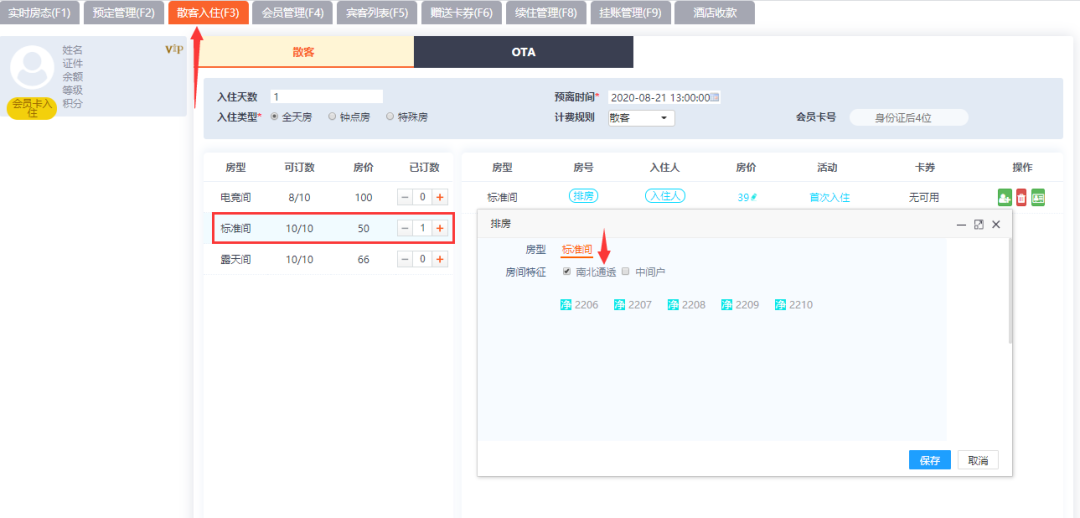
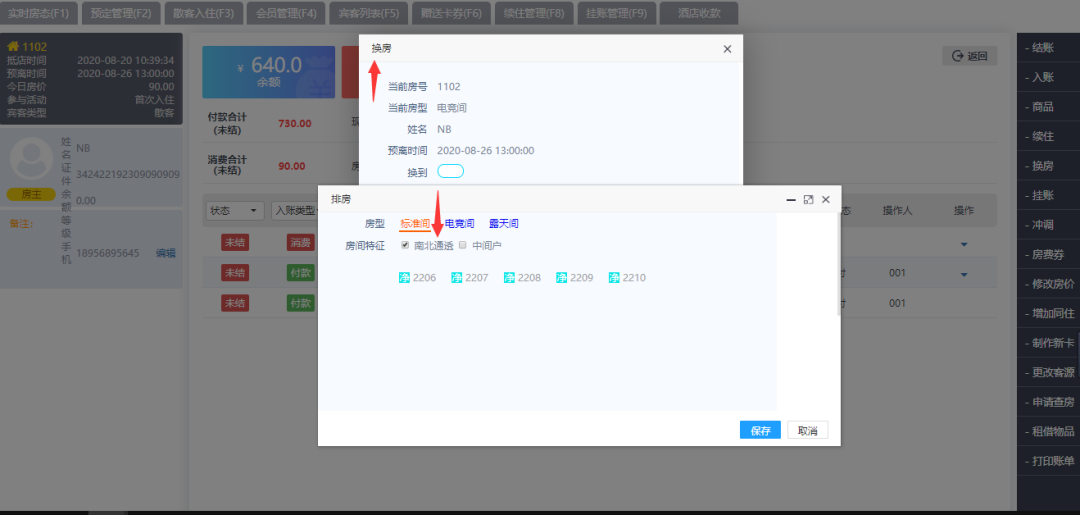
后台编辑房间特征保存后,在收银台预订排房、入住排房、换房排房中,会展示对应的房间特征(详情如下图)。
【收银台】-【操作记录】中,过夜审后,预订单置为NOSHOW,此时收银台-操作记录中,会有房态变更的记录(详情如下图)。
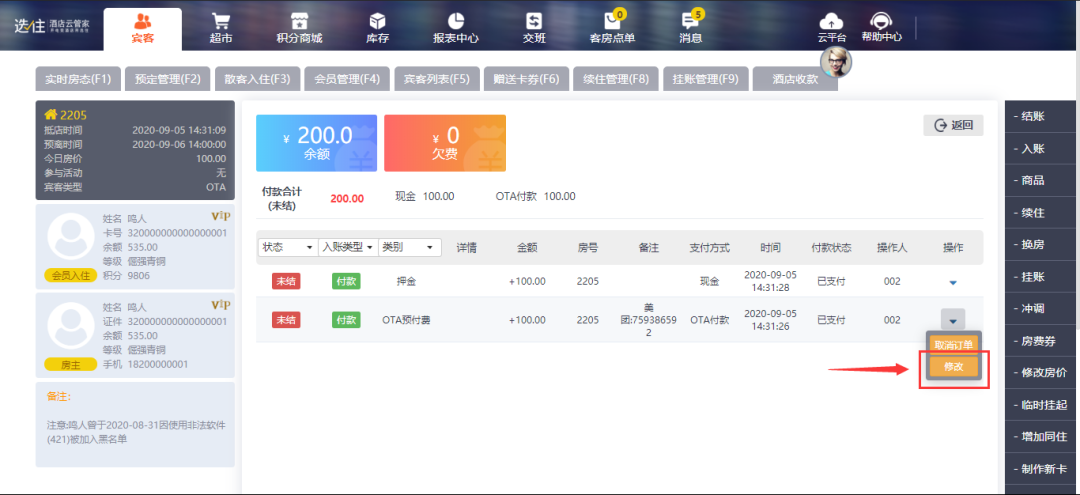
【收银台】-【账单】中,可修改OTA预付费中的OTA单号、渠道和备注信息。修改后,该订单收银台、后台信息会实时同步。注:交班或夜审后,不允许修改(详情如下图)。
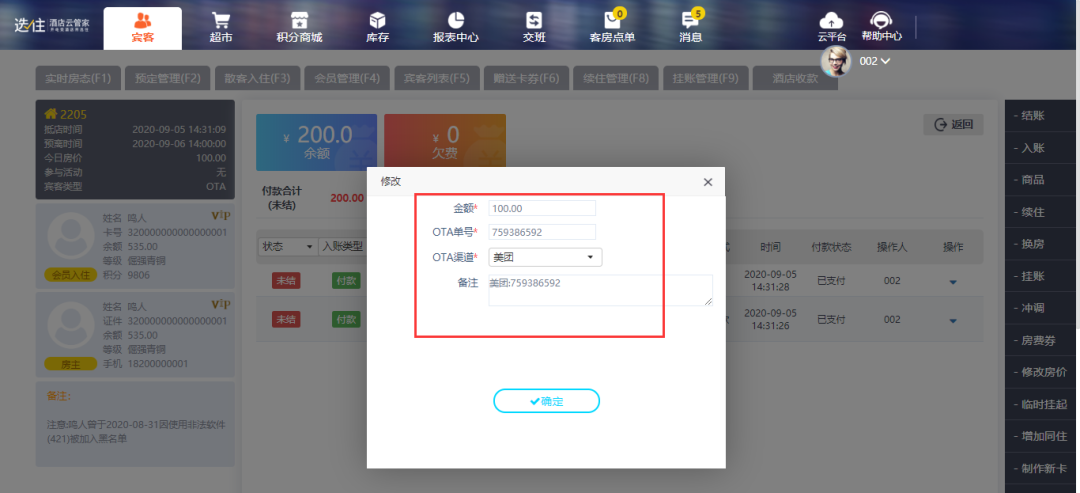
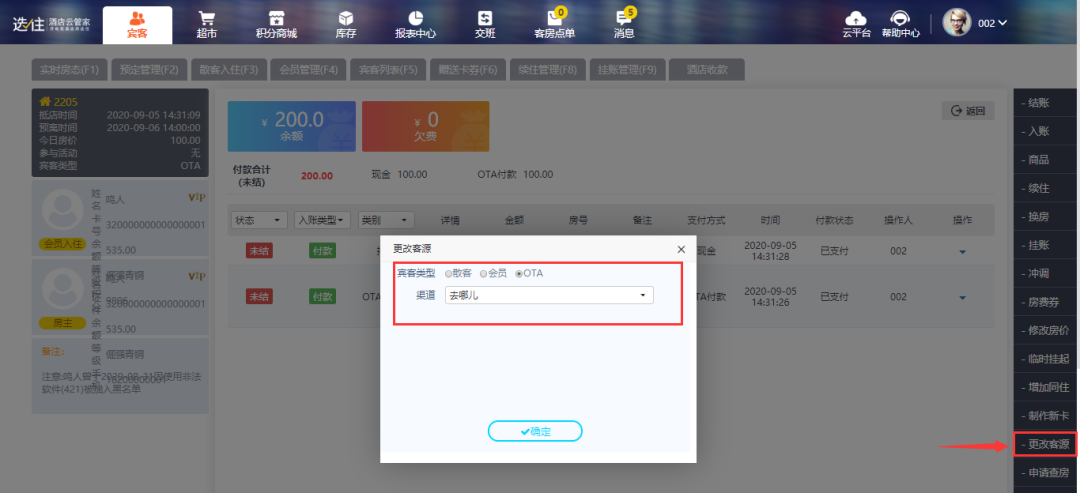
修改OTA渠道,点击“确认”按钮后,页面弹框提示是否同步修改宾客来源,点击“确认”按钮,同步修改宾客来源,点击“取消”按钮,不同步修改宾客来源;修改成功后客源显示同步后宾客来源(详情见下图)。

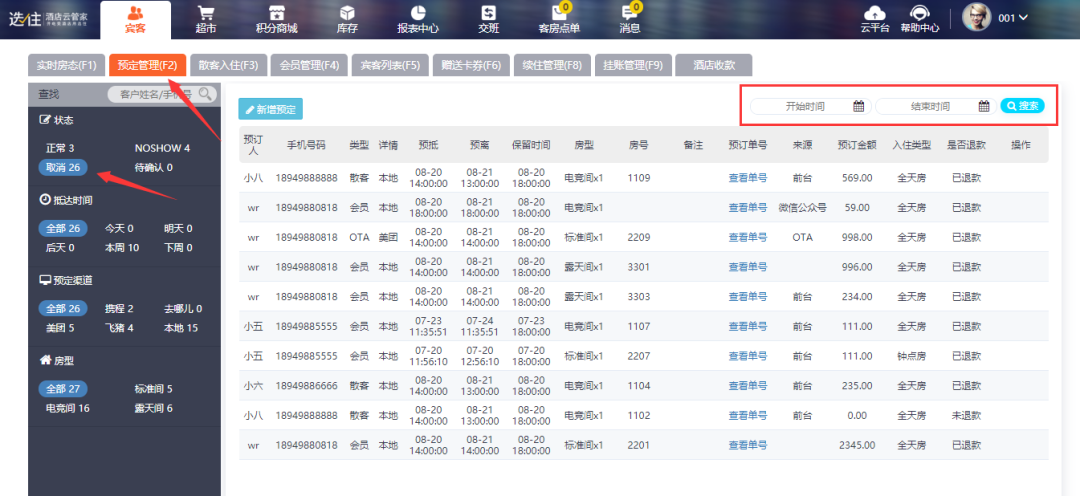
【收银台】-【预订管理】-【已取消订单】中,已取消订单倒序展示,且可通过时间去搜索,该时间为预抵时间(详情如下图)。
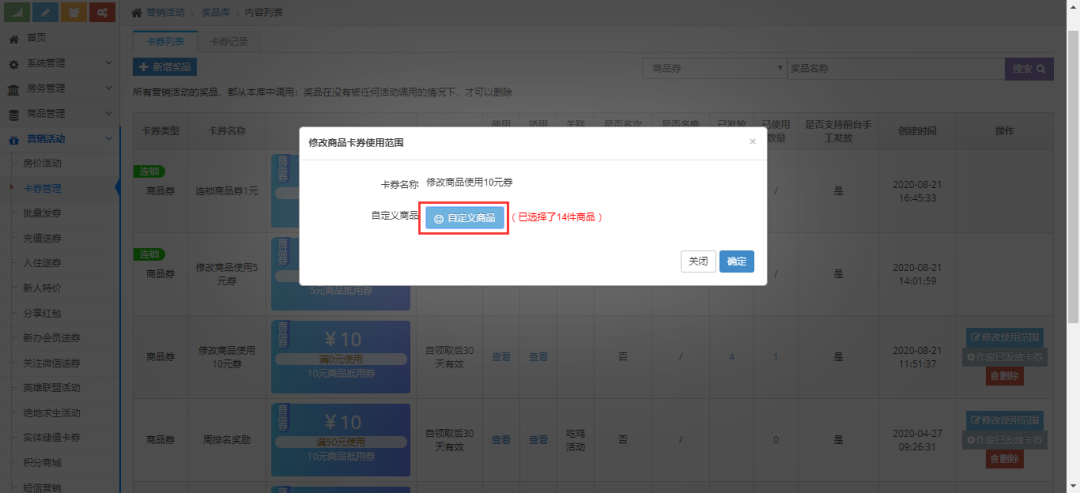
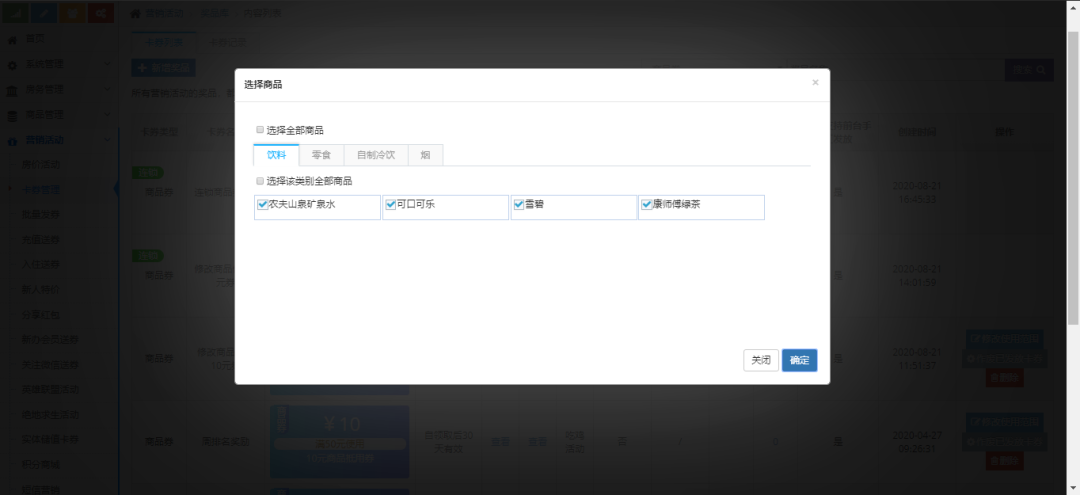
【管理后台】-【营销活动】-【卡券管理】中,商品卡券增加修改使用范围功能,点击“修改使用范围”按钮,弹出修改商品卡券使用范围页面,点击“自定义商品”按钮,进入选择商品页面,重新选择商品;连锁后台与单店后台一致(详情见下图)。
【微信老板端】-【查房】-【补货】中,用户在房间查房后,进行老板端在补货页面进行补货操作时,如果某个商品的库存不足,则提示会增加展示具体哪个商品的库存不足,提醒酒店人员补货(详情如下图)。
【收银台】-【预定管理】中,用100和3取余或多余的部分金额放在最后一个房间上,如100 则第一间放33 第二间33 第三间34;如果有小数部分,则小数部分价额也算在第三间房, 如66.66 则第一间22 第二间22 第三间22.66(详情如下图)。
【管理后台】-【报表中心】-【营业报表】中,营业收入明细,房费收入中增加显示OTA渠道信息;先点击“OTA预付款”选项,会出现OTA渠道下拉框,可按不同渠道筛选订单(详情见下图)。
【收银台】-【报表中心】-【付款订单】中,在会员充值、商品订单、其他订单、酒店收款订单、退款失败订单5个菜单里,增加金额统计功能(详情见下图)。
【管理后台】-【报表中心】中,新增卡券使用记录功能,可根据卡券名称、姓名等搜索,可导出excel表格,点击“姓名”页面跳转至个人主页,点击“房号”打开房间账单页面(详情见下图)。
【收银台】-【宾客】-【实时房态】中,房间过预离时间后房态上会显示“闹钟”图标(详情见下图)。
【收银台】-【宾客】-【散客入住】,被拉黑人员办理入住时,入住人页面显示该用户被拉黑信息(详情见下图)。
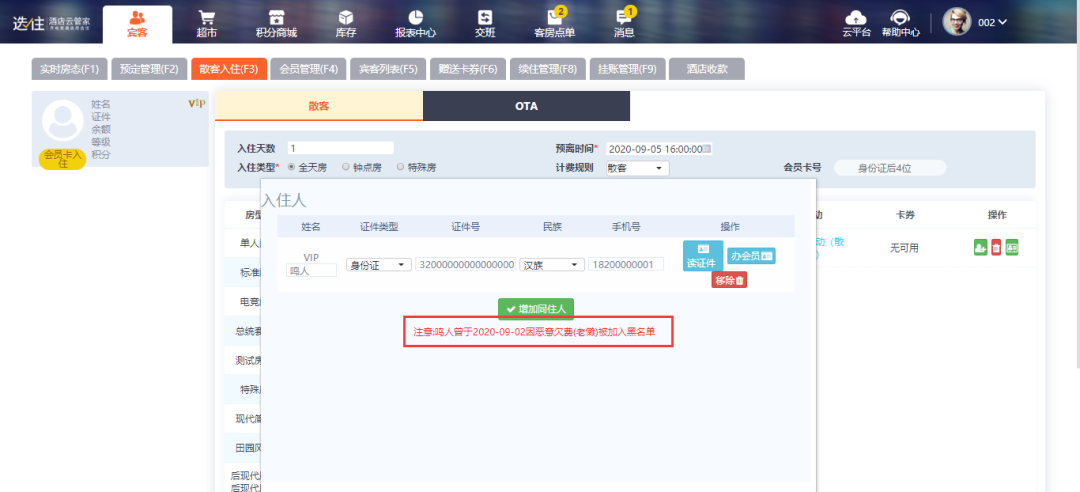
【收银台】-【宾客】-【实时房态】,房态上会显示“黑”图标,房间账单中显示该人员被拉黑信息(详情见下图)。
“允许锁屏登陆”开关打开时,选择房间,点击“立即锁屏”按钮,客户机会立即锁屏,锁屏可解锁;“禁止锁屏登陆”开关打开时,选择房间,点击“立即锁屏”按钮,客户机会立即锁屏,锁屏不可解锁(可使用管理员解锁)(详情见下图)。
【管理后台】-【营销活动】-【午夜特价】中,新增活动类型午夜特价, 同现有房价活动/新人特价并列,午夜特价活动的时间范围为当日下午16点至次日6点,在这个时间段设置的活动以及对应的房价,用户订房入住即可生效。活动时间在确定时间段后选择周几参加, 可单独设置这段时间内,哪几天不参与该活动;配置方案, 根据所选的时间段, 可以配置不同的房价一个时间段为一个方案, 当方案被删除后, 所对应的房价配置也相应删除(详情如下图)。
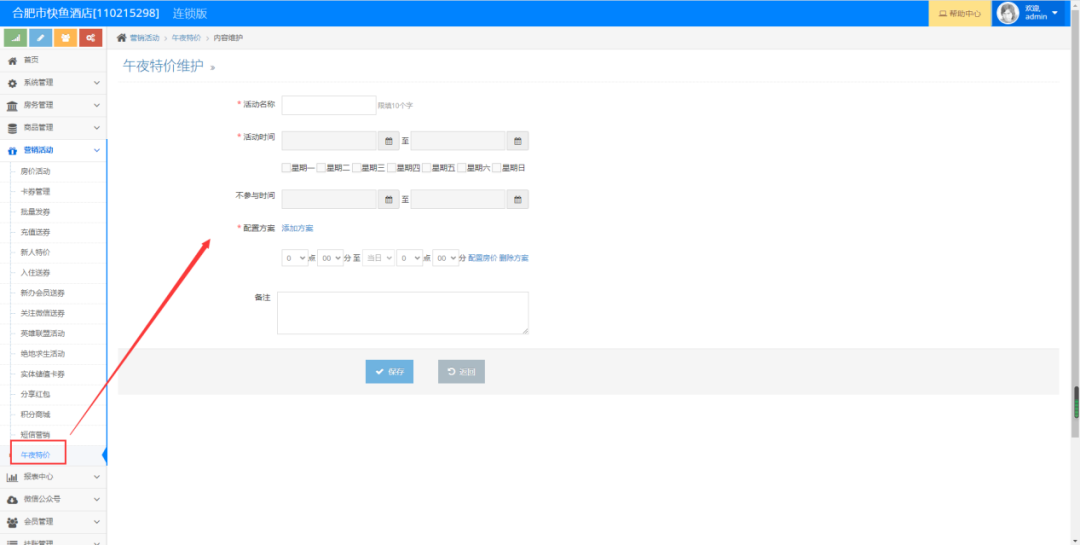
新建的午夜特价活动启用即可生效,在列表点击查看按钮,可查看各个时间阶段的房价方案(详情如下图)。
,收银台用户入住时选择对应房型,房型关联的活动,双击可弹出活动详情,用户可以任意选择对应的活动,也可以不选确定即可,如果勾选午夜特价,那么房价应取的是后台设置的午夜房价(详情如下图)。
,参与午夜特价活动的用户入住后,查看房间账单,参与的活动应该是午夜特价,价格也应该是午夜特价房价,对当前房间进行续住操作,再次的续住的房价取应该是标准价或者是活动价(详情如下图)。
【收银台】-【账单】-【临时挂起】中,临时挂起相当于在之前退房结账中间增加一种状态, 退房间未结账,房间状态变为离店脏房, 房间可打扫出来, 供他人正常预定入住;房账挂起后, 宾客算作已退房, 但此时并没有结账, 在操作时应计算当前房间起步/超时房费消费,并录入房间账单, 里面的消费付款都算作未结, 交班时按照正常交班, 之后该房间在夜审时不再计算房费;房账挂起后, 房间可手工录入消费/付款, 赔偿物品录入, 借/还租借物品, 冲调, 挂账, 恢复入住(详情如下图)。
,临时挂起有两个入口,房态页面与账单页面,点击临时挂起账单可挂起退房(详情如图61及图62)。
,点击临时挂起,页面弹出挂起退房页面,确定后入一笔房费,房间处于挂起状态(详情如下图)。
,确定挂起后,输入备注信息后会弹出申请查房提示,点击申请查房,系统会向微信老板端发推送消息;不用查房的话,不会发送推送消息(详情如下图)。
,临时挂起的房间,可在宾客列表临时挂账分类下找到该房间,点击账单按钮,进入账单详情页,房账挂起后, 房间可手工录入消费/付款, 赔偿物品录入, 借/还租借物品, 冲调, 挂账, 恢复入住等操作(详情如下图)。
点击恢复入住按钮,可进入挂起恢复操作,此页面可对房间进行换房操作(详情如下图)。
【收银台】-【预定管理】-【已入住】中,在收银台-宾客-预定管理-状态中增加【已入住】状态,选中已入住可查看预定已入住的订单;已入住的订单可筛选预定渠道和房型,抵达时间;已入住表示预定已入住的所有订单,包含退房订单(详情如下图)。
【管理后台】-【房务管理】-【房间信息】,房型设置中增加房间最大打扫人数字段,最大打扫人默认打扫人为1,填写了2人以上,表示该房型可以多个人打扫(详情如下图)。
,置净选择的人数根据后台房型设置中最大打扫人数设置的人数上限而定,若是设置为1人,则只能选择1人,若是设置两人则可选择的人数最多为2人,并提示”请确认该房间是否有其他人一起共同打扫“(详情如下图)。
,房扫业绩明细中的操作员字段后添加“操作”字段,字段内容为添加打扫人,用户可以操作添加共同打扫人(详情如下图)。
【微信老板端】-【推送消息】中,当管理员或者打扫人在后台或者收银台添加了打扫人则发消息通知添加的打扫人本人和一起打扫的人(详情如下图)。